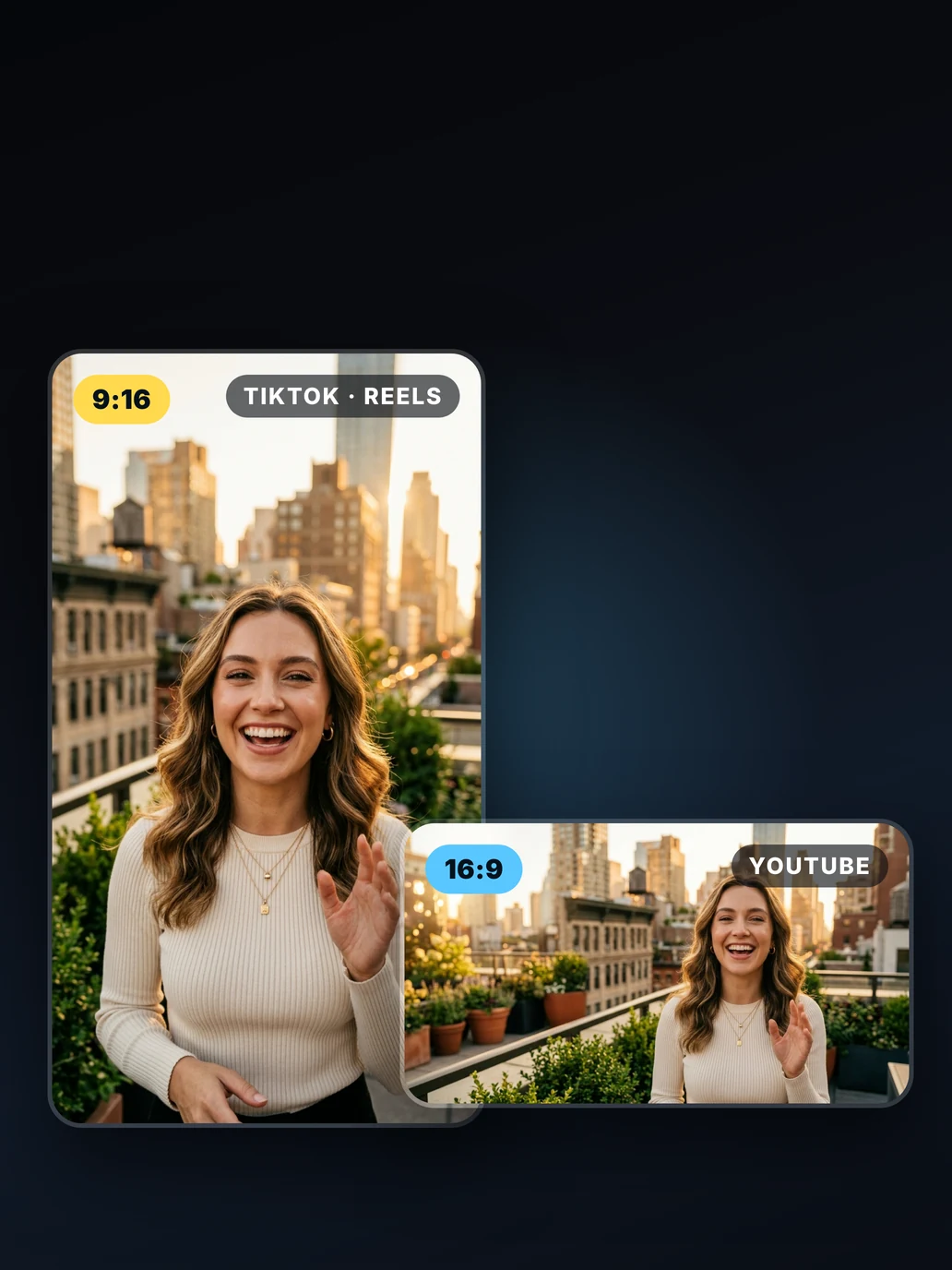
Mag-record ng patayo at pahalang nang sabay-sabay.
Nagse-save ang DualCam ng dalawang video sa isang record — 9:16 patayo para sa TikTok at Reels, at 16:9 pahalang para sa YouTube. 4K · 60fps · Dual Lens.
Isang tap — dalawang video, perpekto para sa bawat platform.
Dual Camera
PiP Parihaba
PiP Bilog
Split Screen
Pro Settings
Mga Feature
Isang record. Dalawang video. Sa tuwina.
Ang DualCam ay isang mobile app para sa mga creator na nangangailangan ng patayo at pahalang na video — nang hindi nagre-record nang dalawang beses. Kumuha at pamahalaan ang mga larawan at video gamit ang advanced na dual camera features.
📷
Dual Lens Recording
I-activate ang dalawang rear camera nang sabay — wide + ultra-wide o telephoto. I-drag ang PiP window kahit saan at magpalit ng camera habang nagre-record.
⇅
Patayo + Pahalang, Isang Record
Bawat record ay nagse-save ng 9:16 portrait (TikTok, Reels, Shorts) at 16:9 landscape (YouTube) bilang magkahiwalay na file — naka-sync frame-by-frame, handang i-post.
⚙️
Pro Settings
Ganap na kontrol sa quality, format at codec. Pumili ng 4K · 60fps · HEVC o i-set nang eksakto kung ano ang kailangan ng iyong proyekto.
🎞️
Mga Kamakailang Video
Agad na lumalabas ang iyong pinakabagong mga clip pagkatapos mag-record. I-play, i-share o i-delete sa isang tap — hindi mo na kailangang lumabas sa app.
▶
I-upload sa YouTube
Mag-sign in gamit ang Google at mag-publish direkta mula sa DualCam. I-set ang privacy sa Private, Unlisted o Public bago mag-upload, at ligtas na i-sync ang iyong media sa lahat ng device.
🌐
20 Wika
Available sa English, Turkish, Spanish, French, German, Japanese, Korean, Chinese, Arabic at marami pang iba.
4K
Pinakamataas na Resolution
60fps
Pinakamataas na Frame Rate
2-in-1
Portrait + Landscape Output
20
Mga Suportadong Wika
Paano Ito Gumagana
Isang tap para mag-record. Dalawang video ang naka-save.
Mula sa pagbukas hanggang upload sa wala pang isang minuto.
1
Buksan ang DualCam
Agad na nag-a-activate ang dual cameras. I-posisyon ang iyong PiP overlay, piliin ang resolution (hanggang 4K) at piliin ang iyong frame rate.
2
Mag-tap ng Record Minsan
Sabay na kinukuha ng DualCam ang 9:16 patayo at 16:9 pahalang. Magpalit ng lens habang nagre-record sa isang tap lamang sa PiP.
3
Mag-post Kahit Saan
Dalawang naka-sync na video file ang agad na napupunta sa iyong Photos — isa para sa TikTok at Reels, isa para sa YouTube. O direktang i-upload sa YouTube.
Mga Gabay at Tutorial
Mag-record nang mas matalino, hindi nang dalawang beses.
Mga praktikal na gabay tungkol sa vertical vs horizontal na video, dual-camera recording, at kung paano makuha ang pinakamahusay sa iyong iPhone camera.
Lahat ng kailangan mong malaman tungkol sa DualCam.
Nangangailangan ang DualCam ng iPhone XS o mas bago na nagpapatakbo ng iOS 17.0 o mas mataas. Ang sabay na front at back dual camera recording ay nangangailangan ng device na sumusuporta sa Multi-Cam API ng Apple, available sa iPhone XS at mas bagong mga modelo.
Oo. Sinusuportahan ng DualCam ang resolution na hanggang 4K sa 60fps gamit ang HEVC (H.265) o H.264 encoding. Maaari mong i-configure ang quality, frame rate at codec sa Pro Settings ng app.
Oo. Sa isang tap, sabay na nagse-save ang DualCam ng 9:16 portrait video (para sa TikTok, Instagram Reels, YouTube Shorts) at 16:9 landscape video (para sa YouTube) bilang magkahiwalay na file sa iyong Photos library.
Oo. May built-in na YouTube upload feature ang DualCam. Mag-sign in gamit ang iyong Google account, i-set ang title at privacy ng video (Private, Unlisted o Public), at mag-upload direkta nang hindi lumalabas sa app.
Libreng i-download ang DualCam sa App Store. Ang opsyonal na DualCam Pro subscription ay nagbubukas ng lahat ng feature kabilang ang buong dual camera recording, pro settings at YouTube upload. May weekly, monthly, yearly at lifetime na mga plano.
Sinusuportahan ng DualCam ang MOV at MP4 file format gamit ang HEVC (H.265) o H.264 codec. Para sa mga larawan, sinusuportahan nito ang HEIF at JPEG format. Lahat ng setting ay maaaring i-configure sa app.
Magsimula
Mag-record ng patayo + pahalang. Itigil ang dalawang beses na pag-record.
I-download ang DualCam: Dual Camera Recorder nang libre at buksan ang 4K dual video gamit ang DualCam Pro.