Verfügbar im App Store
Nimm hochkant & quer
gleichzeitig auf.
DualCam speichert zwei Videos in einer Aufnahme: 9:16 hochkant für TikTok und Reels und 16:9 quer für YouTube. 4K · 60fps · Dual-Linse.
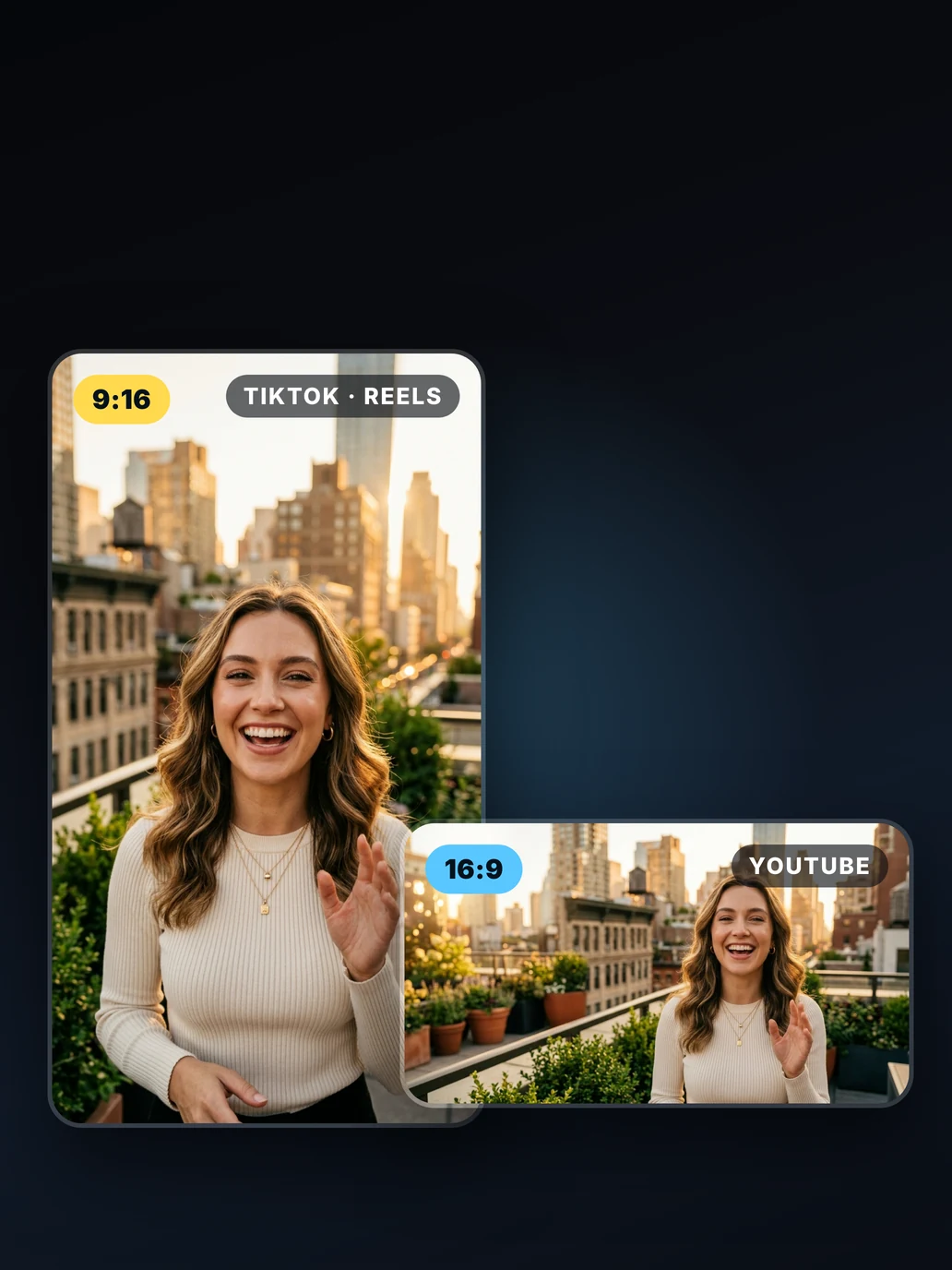
DualCam speichert zwei Videos in einer Aufnahme: 9:16 hochkant für TikTok und Reels und 16:9 quer für YouTube. 4K · 60fps · Dual-Linse.
App-Screenshots
Ein Tipp: zwei Videos, perfekt für jede Plattform.


Funktionen
DualCam ist eine App für Creator, die Hochformat- und Querformat-Video brauchen – ohne zweimal zu filmen. Nimm Fotos und Videos auf und verwalte sie mit fortschrittlichen Dual-Kamera-Funktionen.
Aktiviere zwei rückseitige Kameras gleichzeitig: Weitwinkel + Ultraweitwinkel oder Teleobjektiv. Ziehe das Picture-in-Picture-Fenster überallhin und wechsle die Kamera mitten in der Aufnahme.
Jede Aufnahme speichert 9:16 hochkant (TikTok, Reels, Shorts) und 16:9 quer (YouTube) als getrennte Dateien – Bild für Bild synchron und sofort postbereit.
Volle Kontrolle über Qualität, Format und Codec. Wähle 4K · 60fps · HEVC oder stelle genau das ein, was dein Projekt braucht.
Deine neuesten Clips erscheinen direkt nach der Aufnahme. Abspielen, teilen oder löschen mit einem Tipp – ohne die App zu verlassen.
Melde dich mit Google an und veröffentliche direkt aus DualCam. Lege vor dem Hochladen die Privatsphäre auf Privat, Nicht gelistet oder Öffentlich fest und synchronisiere deine Medien sicher über alle Geräte.
Verfügbar in Deutsch, Englisch, Türkisch, Spanisch, Französisch, Japanisch, Koreanisch, Chinesisch, Arabisch und vielen weiteren.
So funktioniert es
Vom Öffnen bis zum Upload in unter einer Minute.
Die Dual-Kameras aktivieren sich sofort. Positioniere dein PiP-Fenster, wähle deine Auflösung (bis zu 4K) und lege deine Bildrate fest.
DualCam erfasst gleichzeitig 9:16 hochkant und 16:9 quer. Wechsle das Objektiv mitten in der Aufnahme mit einem einzigen Tipp auf das PiP.
Zwei synchrone Videodateien landen sofort in deinen Fotos: eine für TikTok und Reels, eine für YouTube. Oder lade direkt auf YouTube hoch.
Anleitungen & Tutorials
Praxisnahe Anleitungen zu vertikalem vs. horizontalem Video, Dual-Kamera-Aufnahmen und dem Beste aus deiner iPhone-Kamera herausholen.
Der Trick zu einem sauberen Split-Screen-Video ist, beide Blickwinkel in einer einzigen synchronen Aufnahme einzufangen. So nimmst du am iPhone zwei Kameras gleichzeitig auf — und machst daraus einen Nebeneinander-Clip.
7 Min. Lesezeit →Ja — das iPhone kann dein Gesicht und die Szene vor dir gleichzeitig filmen. Hier erfährst du genau, wie du Front- und Rückkamera gleichzeitig in einer synchronen Aufnahme erfasst.
8 Min. Lesezeit →Ein praktischer, ehrlicher Leitfaden zur Wahl einer Dual-Kamera-App für iPhone 2026 — die Features, die wirklich zählen, warum die Standard-Kamera-App es nicht kann und wo DualCam hineinpasst.
8 Min. Lesezeit →Reaction-Videos laufen auf eine Sache hinaus: dein Gesicht im selben Moment einzufangen wie das, worauf du reagierst. Hier sind die zwei Wege dafür am iPhone — eine Live-Front+Rück-PiP-Aufnahme oder eine Face-Cam-Aufnahme, die du mit einem Quellclip kombinierst.
8 Min. Lesezeit →FAQ
Alles, was du über DualCam wissen musst.
Loslegen
Lade DualCam: Dual-Kamera-Recorder kostenlos und schalte 4K-Dual-Video mit DualCam Pro frei.